Mudanças entre as edições de "Pix Sicredi"
Ir para navegação
Ir para pesquisar

| Linha 18: | Linha 18: | ||
No cadastro de Tipo de Pagamento: | No cadastro de Tipo de Pagamento: | ||
| − | + | * Deve ser criado um tipo de pagamento do tipo "Bancário": | |
| + | |||
[[Arquivo:Pix - tipo pagamento.png|centro|commoldura]] | [[Arquivo:Pix - tipo pagamento.png|centro|commoldura]] | ||
| + | * Deve ser cadastrado as contas correntes relacionadas ao Pix: | ||
| − | |||
[[Arquivo:Pix - tipo de pagamento cc.png|centro|commoldura]] | [[Arquivo:Pix - tipo de pagamento cc.png|centro|commoldura]] | ||
Edição das 16h37min de 14 de outubro de 2022
Índice
Introdução
Passo a passo para ativação e configuração do Pix Sicredi integrado com o Master Key.
Requisitos
Master Key versão 4.04.076 ou superior
Ativação
- O cliente deve possuir uma conta no Sicredi;
- Deve ser gerada as credencias de integração Pix, conforme Cartilha disponibilizada pelo Sicredi:
- U:\CartilhaPixSicredi.pdf
- Casa haja dúvidas neste processo, o cliente pode entrar em contato com seu gerente de conta e enviar essa cartilha a ele.
- . Após receber as credencias, é possível seguir para as próximas etapas
Configurações
Tipo de Pagamento
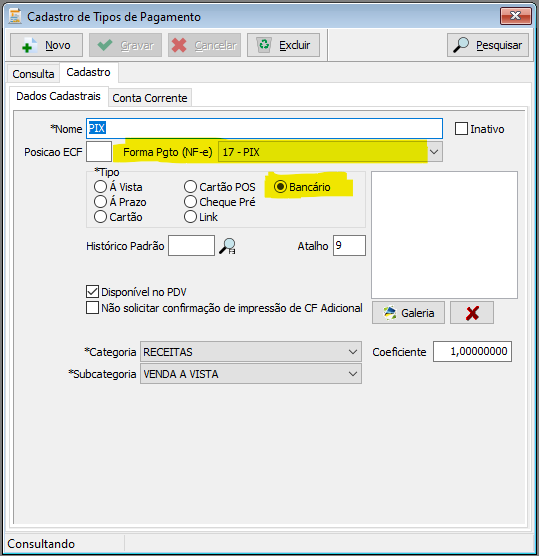
No cadastro de Tipo de Pagamento:
- Deve ser criado um tipo de pagamento do tipo "Bancário":

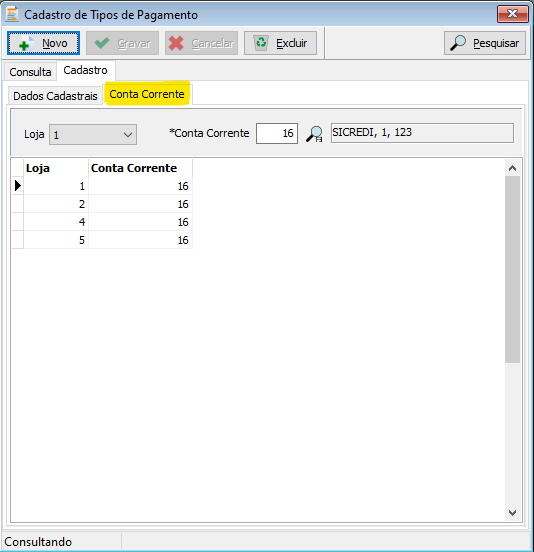
- Deve ser cadastrado as contas correntes relacionadas ao Pix:

Conta Corrente
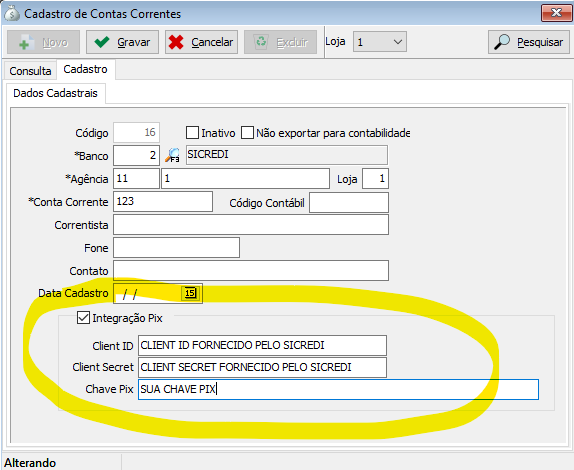
No Cadastrado de Conta Corrente:
Deve ser selecionada uma conta corrente do banco Sicredi e habilitado "Integração Pix", informando todos os campos exigidos:

Funcionamento
Vendas e Devoluções, PDV e Emissão de NF, pode ser utilizado o tipo de pagamento configurado para leitura do QRCode e pagamento via Pix:

